
Thẻ nhớ máy ảnh hoặc điện thoại bất ngờ bị lỗi, mất dữ liệu hay vô tình bấm nhầm format là sự cố ngoài ý muốn. Bài viết này, Huy Hoàng Digital sẽ hướng dẫn bạn những cách khôi phục thẻ nhớ đơn giản, an toàn và hiệu quả cao qua Stellar Phoenix Photo Recovery và Disk Drill. Đồng thời, chúng tôi sẽ chỉ ra những nguyên nhân khiến bạn không tìm thấy file sau khi quét và gợi ý các dòng đầu đọc thẻ chất lượng hiện nay.
Cách khôi phục thẻ nhớ đòi định dạng không mất dữ liệu
Sau đây là những phương pháp xử lý lỗi này tận gốc, giúp bạn truy cập lại thiết bị một cách an toàn mà không làm ảnh hưởng đến các tập tin sẵn có:
Khôi phục dữ liệu thẻ nhớ bằng Stellar Phoenix Photo Recovery
Quy trình tìm lại những bức ảnh đã mất thông qua ứng dụng này bao gồm các thao tác cụ thể sau đây:
Bước 1: Tiến hành cài đặt và khởi động chương trình Stellar Phoenix Photo Recovery trên máy tính. Tiếp theo, kết nối thiết bị lưu trữ vào máy và bấm chọn tính năng Recover Photos, Audio & Video tại giao diện chính.
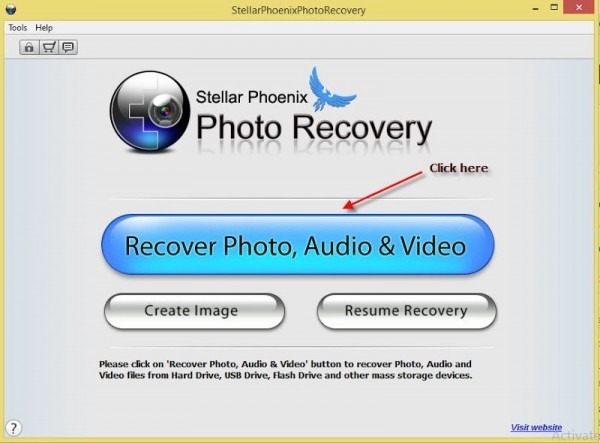
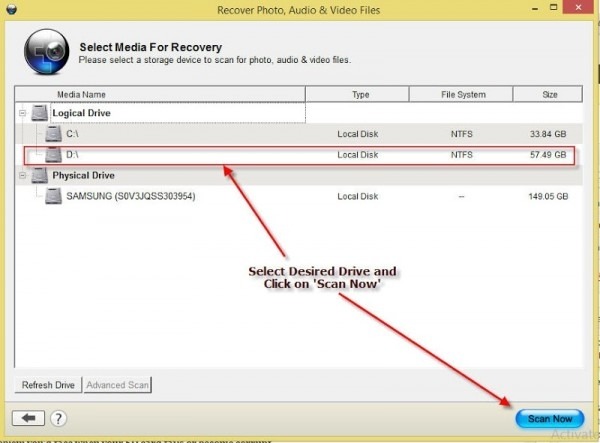
Bước 2: Trên màn hình hiển thị, bạn nhấn chuột vào đúng phân vùng của thẻ nhớ đang cần xử lý, sau đó nhấp vào lệnh Scan Now để bắt đầu tiến trình tìm kiếm.
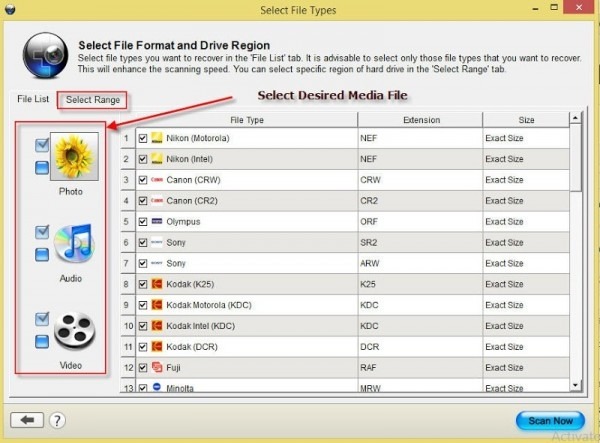
Bước 3: Lựa chọn nhóm định dạng dữ liệu mà bạn muốn lấy lại. Vì mục tiêu chính là tìm lại tệp tin hình ảnh, bạn hãy tích chọn vào ô Photo rồi tiếp tục nhấn nút Scan Now.
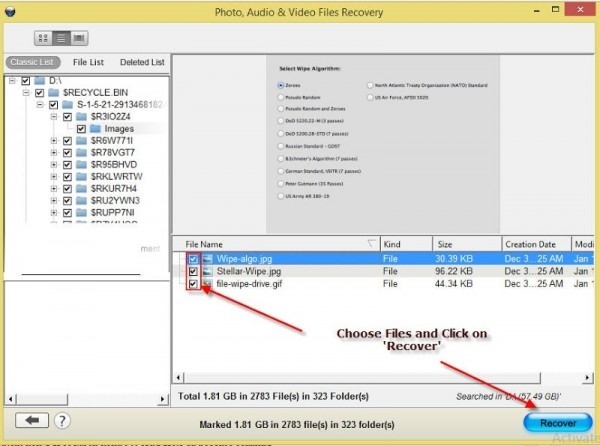
Bước 4: Khi hệ thống hoàn tất chu kỳ quét, toàn bộ danh sách các tệp tin có khả năng cứu vãn sẽ được hiển thị đầy đủ. Bạn chỉ cần đánh dấu vào những tấm hình cần thiết, chọn lệnh Recover và thiết lập một thư mục lưu trữ mới trên máy tính để hoàn thành.
Cách khôi phục thẻ nhớ bằng ứng dụng Disk Drill
Công cụ này hỗ trợ miễn phí cho cả hai nền tảng hệ điều hành Windows và macOS. Người dùng có thể chủ động tải bộ cài đặt chính thức của chương trình tại đường dẫn:
[https://www.cleverfiles.com/disk-drill-win.html](https://www.cleverfiles.com/disk-drill-win.html).
Sau khi hoàn thành việc cài đặt, bạn chỉ cần làm theo hướng dẫn dưới đây:
Bước 1: Gắn thiết bị lưu trữ vào cổng kết nối của máy tính. Ngay lập tức, hệ thống của Disk Drill sẽ nhận diện và hiển thị tên thiết bị trên bảng điều khiển.
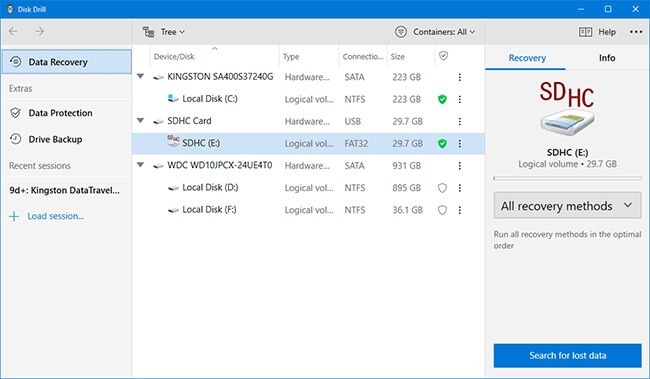
Bước 2: Tương tự như các phần mềm cùng phân khúc, ứng dụng cung cấp hai phương thức tìm kiếm linh hoạt bao gồm Quick Scan (quét nhanh các thư mục bề mặt) và Deep Scan (quét sâu toàn bộ các phân vùng ẩn của không gian lưu trữ).
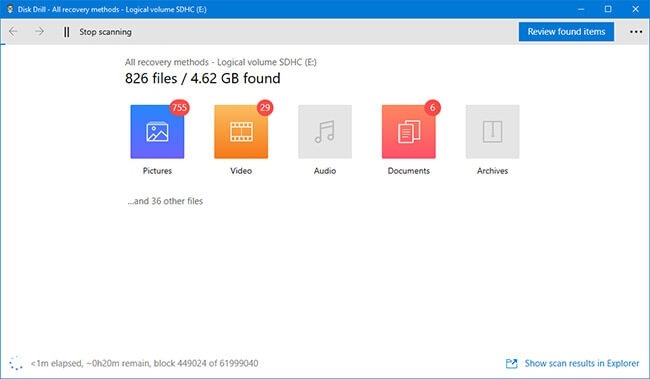
Bước 3: Chờ đợi tiến trình quét kết thúc, bạn tiến hành kiểm tra danh sách kết quả trả về để xác định những tệp tin quan trọng cần giữ lại. Tại đây, bạn có thể lựa chọn phục hồi cục bộ vài file hoặc toàn bộ dữ liệu.
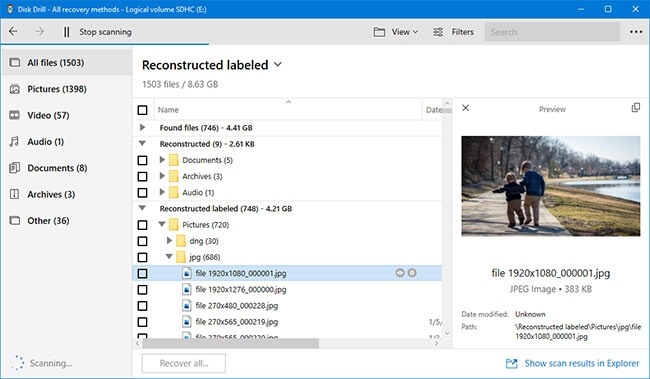
Bước 4: Chỉ định một đường dẫn an toàn trên ổ cứng máy tính để làm nơi chứa các tập tin chuẩn bị xuất ra, sau đó nhấn vào nút Recover ngay bên cạnh để kích hoạt tiến trình phục hồi.
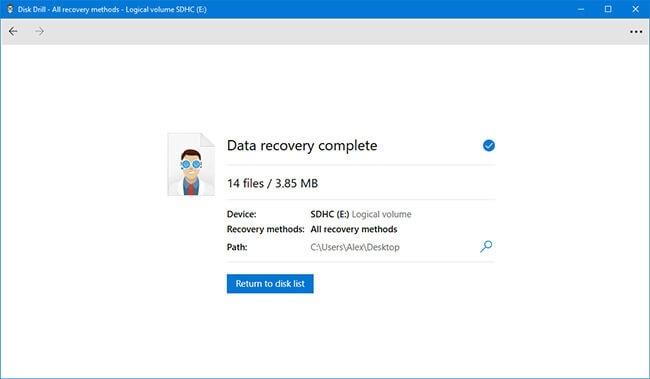
Bước 5: Khi phần mềm cứu dữ liệu thẻ nhớ thông báo hoàn thành, bạn chỉ cần mở thư mục đã thiết lập trước đó để kiểm tra chất lượng và độ nguyên vẹn của các file vừa được cứu.
Nguyên nhân không tìm thấy ảnh sau khi quét và khôi phục thẻ nhớ
Trong trường hợp ứng dụng phục hồi dữ liệu thẻ nhớ không thể quét ra những bức ảnh đã mất, điều này thường xuất phát từ các nguyên nhân sau:
- Tập tin cũ đã bị chèn dữ liệu mới: Việc tiếp tục chụp hình, quay phim hoặc sao chép các tệp tin mới vào thiết bị lưu trữ sau khi xảy ra sự cố sẽ làm biến mất hoàn toàn các dấu vết dữ liệu trước đó.
- Thiết bị hỏng hóc về phần cứng: Khi bo mạch hoặc chân tiếp xúc của thẻ bị nứt gãy, dính nước hoặc chập cháy, hệ điều hành của máy tính sẽ từ chối nhận diện, dẫn đến nguy cơ mất sạch thông tin.
- Quá trình định dạng sâu xóa sạch cấu trúc: Việc áp dụng các phương thức format triệt để (như Low-level format) sẽ tái cấu trúc lại toàn bộ hệ thống lưu trữ, khiến các công cụ thông thường bất lực trong việc tìm lại file gốc.
Một số đầu đọc thẻ chính hãng mà bạn có thể tham khảo
Để quá trình quét và khôi phục dữ liệu diễn ra mượt mà, không bị ngắt quãng giữa chừng gây lỗi file, bạn nên kết nối thẻ nhớ với máy tính thông qua các thiết bị đọc thẻ có đường truyền ổn định.
Ngoài ra, nếu không thể tìm ra nguyên nhân không tìm thấy ảnh sau khi đã khôi phục và mất quá nhiều thời gian, bạn có thể tham khảo tìm mua các dòng đầu đọc thẻ nhớ đa năng cao cấp tại Huy Hoàng Digital dưới đây:
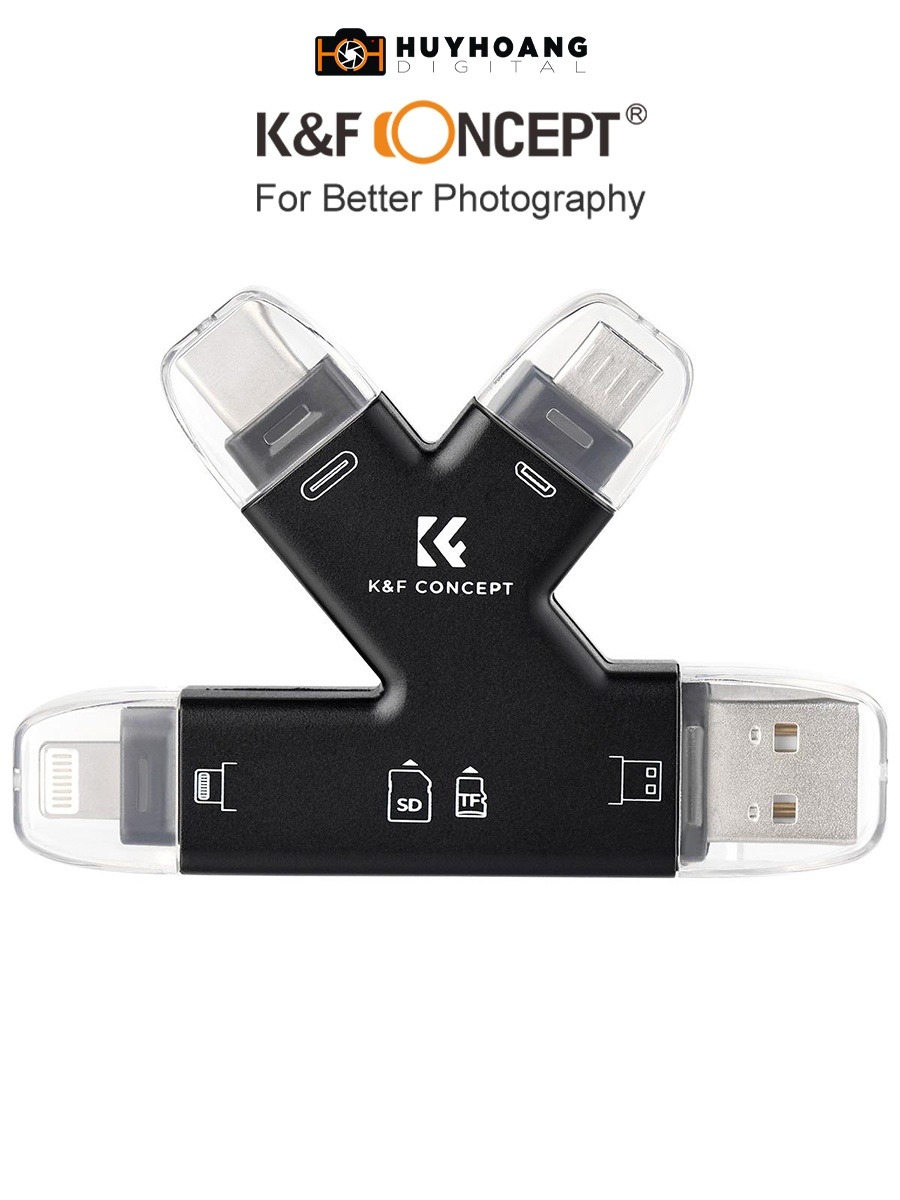
1. Đầu đọc thẻ nhớ K&F CONCEPT 4in1 KF42.0006
- Mua tại: https://huyhoangdigital.com/dau-doc-the-nho-kf-concept-4in1-kf42.0006-p39105785.html
- Giá bán: 279,000 VNĐ
Sản phẩm tích hợp các giao diện USB, USB Type-C, Micro USB, khe SD, khe Micro SD và cổng sạc iOS, hỗ trợ chuyển tệp hai chiều tốc độ cao giữa iPhone, iPad, Android và máy tính với dung lượng tối đa 512GB.
Thiết bị vận hành theo cơ chế cắm và chạy, không cần trình điều khiển. Kiểu dáng mỏng nhẹ kết hợp móc khóa tiện lợi giúp người dùng dễ dàng mang theo bên mình, phục vụ việc quản lý hay chia sẻ dữ liệu mọi lúc mọi nơi.
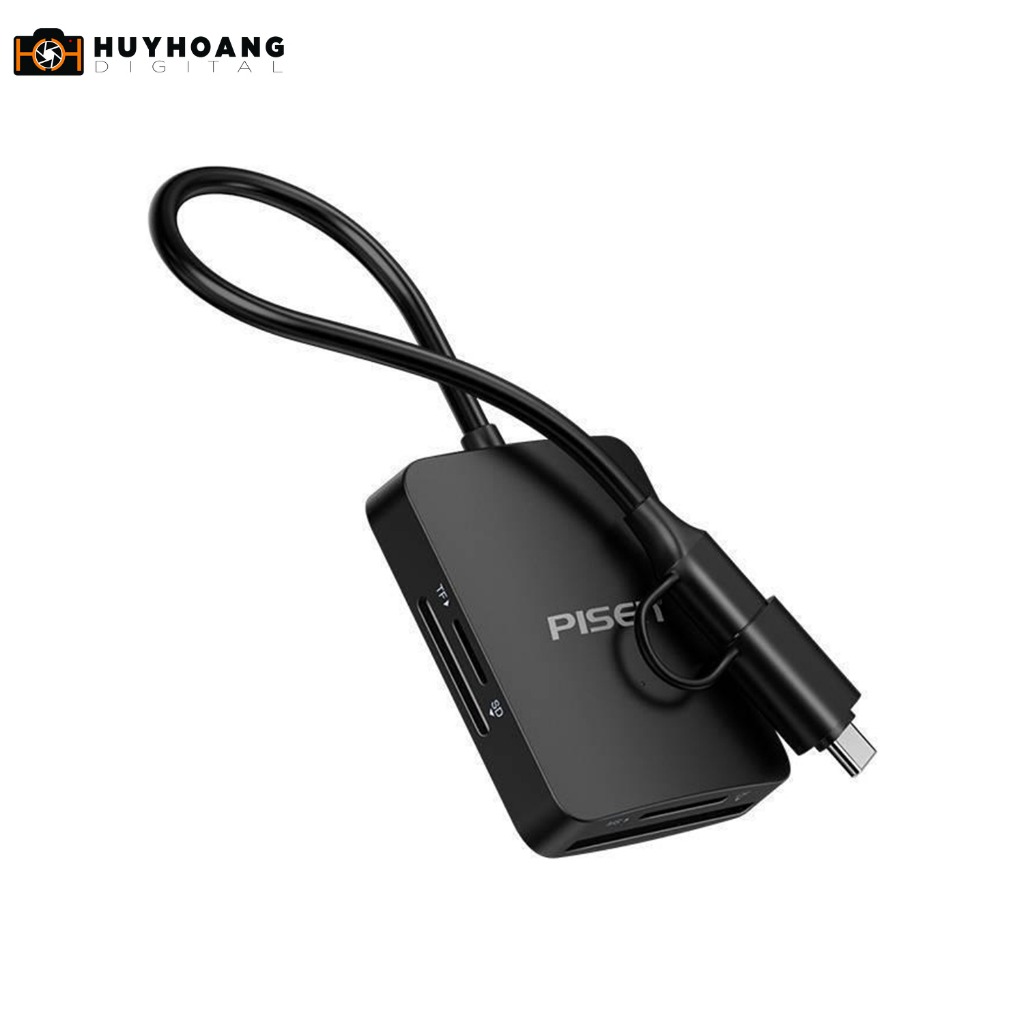
2. Đầu đọc thẻ nhớ Pisen USB 3.0 + Type C ( 4 slot SD TF CF MS)
- Mua tại: https://huyhoangdigital.com/dau-doc-the-nho-pisen-usb-3.0-type-c-4-slot-sd-tf-cf-ms-p39102173.html
- Giá bán: 390,000 VNĐ
Thiết bị sở hữu tông màu đen hiện đại đến từ thương hiệu Pisen, được bảo hành chính hãng 12 tháng. Phụ kiện trang bị 4 khe cắm thẻ chuyên dụng bao gồm SD, TF, CF và MS, mang lại khả năng tương thích linh hoạt với laptop, PC qua cổng USB cũng như các dòng điện thoại có cổng Type C.
Nhờ chuẩn kết nối USB 3.0, sản phẩm đạt tốc độ truyền tải tối đa từ 4.8 đến 5 Gbps, giúp sao chép dữ liệu nhanh gấp 10 lần chuẩn cũ.
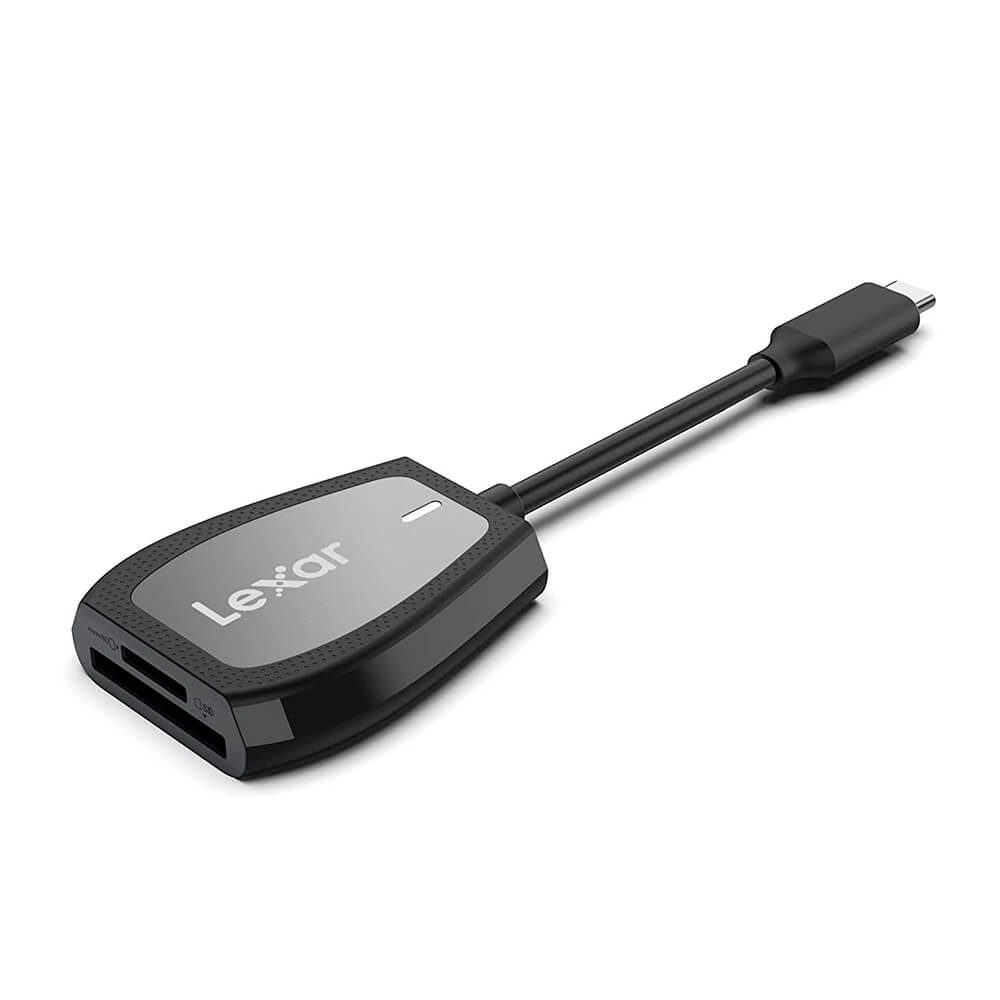
3. Đầu đọc thẻ Lexar 2in1 Type-C LRW470U-RNHNG Type-C | có thể xài được cho cả điện thoại
- Giá bán: 359,000 VNĐ
Đến từ thương hiệu Lexar uy tín với chế độ bảo hành dài hạn lên đến 24 tháng, mẫu đầu đọc thẻ 2 trong 1 này sở hữu cổng kết nối Type-C hiện đại. Sản phẩm có kích thước vận chuyển nhỏ gọn 41.4mm x 135mm x 10.6mm cùng trọng lượng siêu nhẹ chỉ 25g.
Thiết bị chuyên dụng để đọc hai loại thẻ SD và TF, vận hành mượt mà trên các hệ thống laptop, Macbook và dùng được cho cả điện thoại thông minh.
Trong trường hợp thẻ nhớ bị lỗi phần cứng nặng, máy tính không nhận diện hoặc bị định dạng RAW, bạn không nên tự thao tác tại nhà để tránh mất dữ liệu vĩnh viễn. Hãy liên hệ ngay với hotline 0961 207 777 của Huy Hoàng Digital để được đội ngũ kỹ thuật viên giàu kinh nghiệm kiểm tra và đưa ra giải pháp xử lý kịp thời.


