
Mùa đông đang đến, và trend hiệu ứng tuyết rơi đang “gây bão” trên mạng xã hội với những bức ảnh và video lãng mạn, lung linh. Bạn có muốn bắt kịp trend này nhưng không biết phải làm thế nào? Trong bài viết này, Huy Hoàng Digital sẽ bật mí cách làm hiệu ứng tuyết rơi hot theo cả hai hướng: nhanh gọn bằng app và thủ công chuyên nghiệp trên máy tính.
Cách tạo hiệu ứng tuyết rơi siêu lãng mạng đang bùng nổ hiện nay
Mùa đông đang đến gần, và mạng xã hội những ngày này đang “ngập tràn” những bức ảnh, video lung linh với tuyết trắng rơi nhẹ nhàng. Từ Facebook, TikTok đến Instagram, trào lưu tạo hiệu ứng tuyết rơi đang trở thành trend hot hit được nhiều bạn trẻ yêu thích – vừa mang vibe mùa đông, vừa khiến khung hình trở nên lãng mạn và ấm áp hơn bao giờ hết.
Nếu bạn cũng muốn bắt kịp xu hướng nhưng chưa biết cách làm hiệu ứng tuyết rơi sao cho nhanh, đẹp và tự nhiên, thì đừng lo! Dưới đây là những cách tạp hiệu ứng tuyết rơi cực đơn giản mà ai cũng có thể tự làm được – chỉ cần vài thao tác bằng điện thoại hoặc máy tính là bạn đã có ngay những khung hình “chuẩn mùa Noel” để đu trend rồi!
Cách tạo hiệu ứng tuyết rơi bằng ứng dụng di động (CapCut, Meitu)
Hiện nay, hai ứng dụng được sử dụng phổ biến nhất để tạo hiệu ứng tuyết rơi chính là CapCut và Meitu. Ưu điểm của chúng là dễ thao tác, có sẵn hàng trăm mẫu trend mùa đông và đặc biệt là tích hợp AI – giúp bạn tạo hiệu ứng tự động mà không cần chỉnh thủ công quá nhiều.
CapCut là ứng dụng chỉnh video miễn phí, có sẵn nhiều mẫu theo trend giúp bạn tạo video có tuyết rơi chỉ trong vài phút.
Các bước thực hiện:
+ Mở ứng dụng CapCut và chọn mục “Mẫu” (Template).
+ Gõ từ khóa “tuyết rơi mùa đông” hoặc “winter snow effect”.
+ Chọn mẫu có hiệu ứng tuyết rơi mà bạn yêu thích.
+ Nhấn “Sử dụng mẫu này”, sau đó tải ảnh hoặc video của bạn lên.
+ Chờ vài giây để AI tự động thêm tuyết rơi, chỉnh màu và ánh sáng.
+ Xem trước video, nếu ưng ý thì nhấn “Xuất video” để lưu.
+ Trước khi lưu, bạn có thể tắt watermark để clip trông chuyên nghiệp hơn.
Mẹo nhỏ: Hãy thử thêm nhạc nền Giáng Sinh hoặc hiệu ứng ánh sáng lung linh để video thêm ấm áp và sinh động.
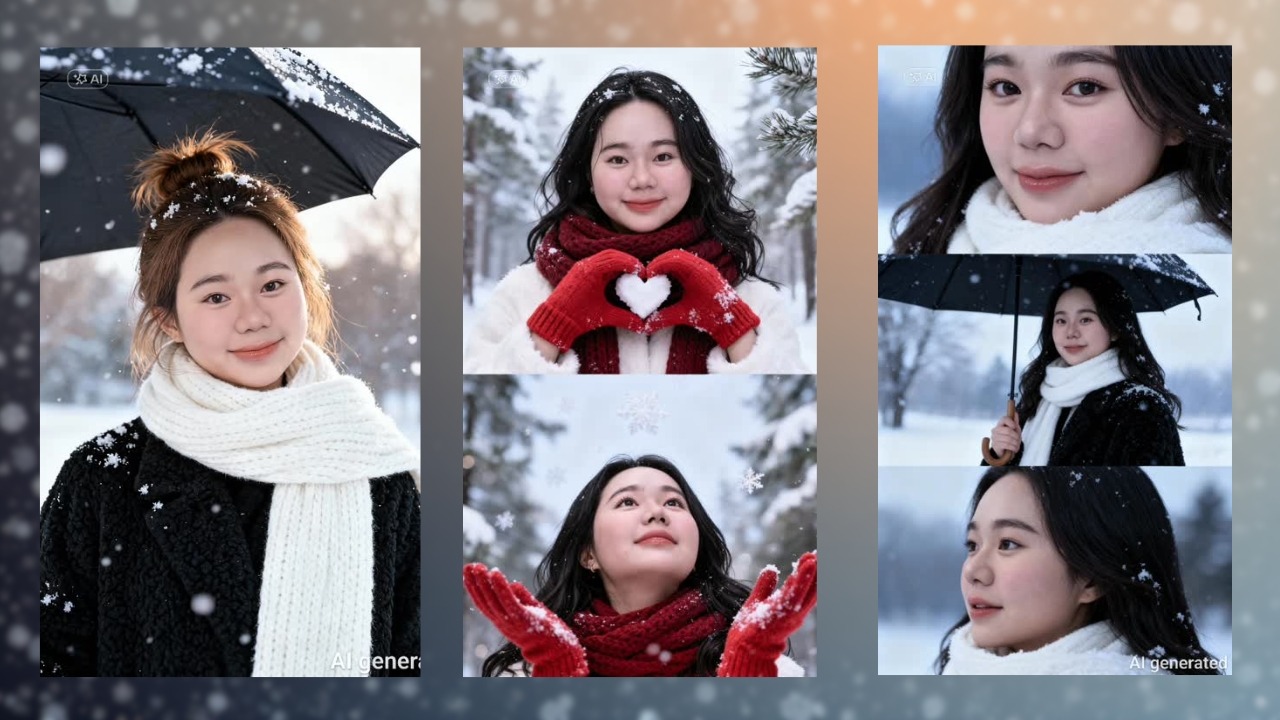
Meitu là lựa chọn lý tưởng nếu bạn muốn tạo hiệu ứng tuyết rơi nhẹ nhàng cho ảnh tĩnh.
Các bước thực hiện:
1/ Mở ứng dụng Meitu và chọn “Chỉnh sửa” (Edit).
2/ Chọn mục “Ảnh AI” hoặc tìm hiệu ứng “Mùa đông lãng mạn”.
3/ Tải ảnh bạn muốn chỉnh lên.
4/ Ứng dụng sẽ tự động thêm hiệu ứng tuyết rơi mịn nhẹ, ánh sáng ấm áp.
5/ Vào mục “Điều chỉnh” (Adjust) để:
+ Tăng hoặc giảm độ sáng.
+ Chọn tone màu lạnh cho cảm giác chân thực hơn.
+ Tùy chỉnh kích thước và mật độ hạt tuyết.
6/ Lưu ảnh và chia sẻ lên mạng xã hội.
Mẹo nhỏ: Ảnh ngoài trời, tone lạnh (xanh, trắng, xám) hoặc có ánh sáng tự nhiên sẽ làm hiệu ứng tuyết nổi bật và tự nhiên hơn.
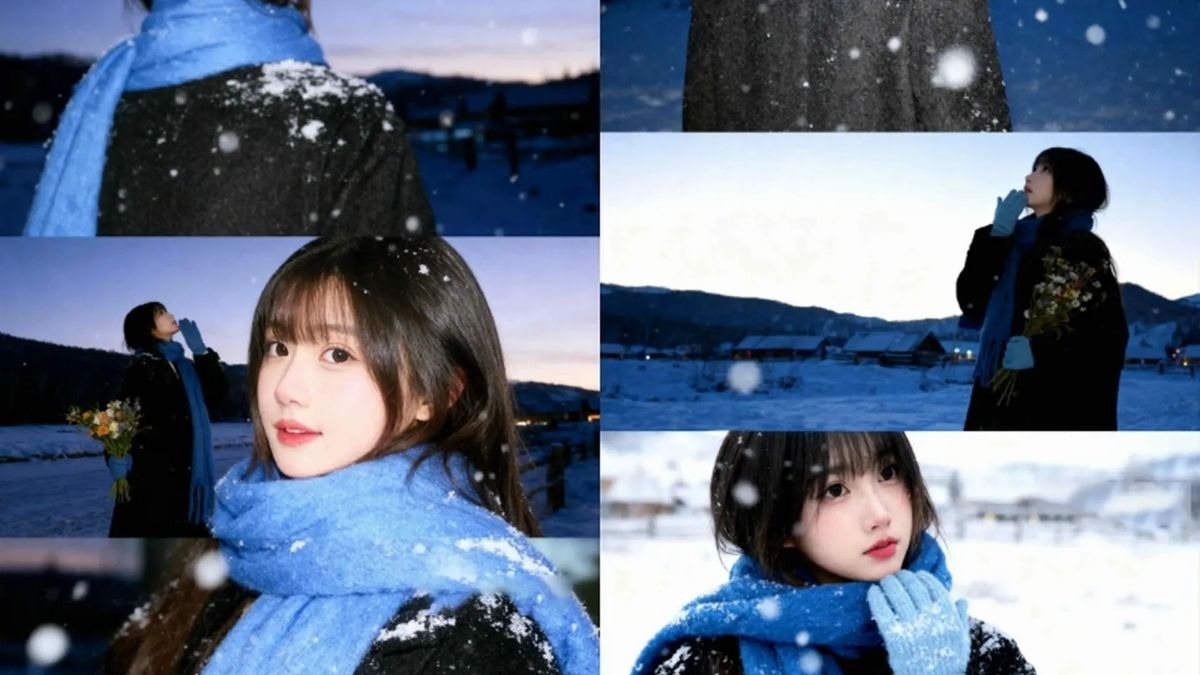
Nhờ sự hỗ trợ của AI, chỉ trong vài phút, bạn đã có thể nắm được cách tạp hiệu ứng tuyết rơi cực dễ mà vẫn đẹp tự nhiên như chụp ngoài trời tuyết thật. Không cần kỹ năng chỉnh ảnh phức tạp – chỉ cần chọn đúng app, đúng template, bạn đã sẵn sàng “đu trend” cùng hàng nghìn người trên mạng xã hội rồi đó!
Cách làm hiệu ứng tuyết rơi thủ công bằng Photoshop
Nếu bạn muốn kiểm soát chi tiết và chiều sâu của từng hạt tuyết, thì cách làm hiệu ứng tuyết rơi bằng Photoshop sẽ là lựa chọn chuyên nghiệp hơn. Photoshop cho phép bạn tự do sáng tạo: có thể tùy chỉnh hướng rơi, tốc độ, ánh sáng phản chiếu, thậm chí kết hợp thêm hiệu ứng ánh sáng mùa đông để tạo cảm giác sống động.
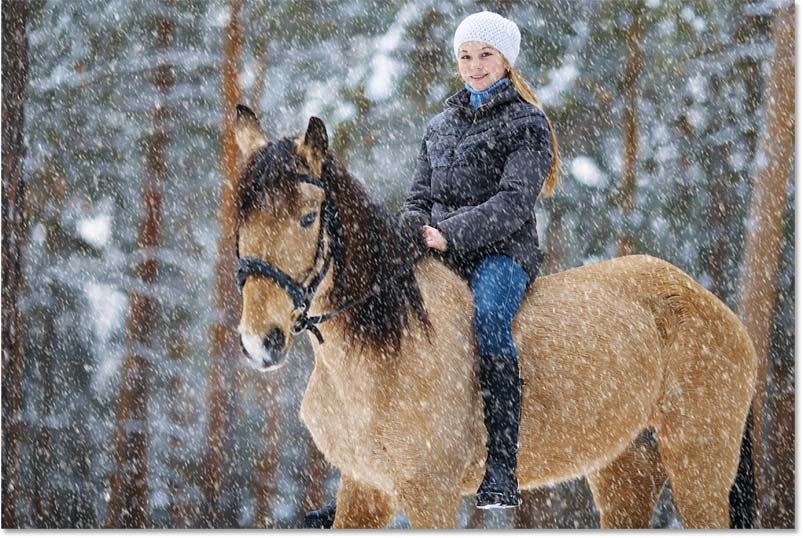
Các bước thực hiện chi tiết
Bước 1: Chuẩn bị hình ảnh
+ Mở ảnh bạn muốn chỉnh trong Photoshop.
+ Nhấn Ctrl + J (hoặc Cmd + J trên Mac) để nhân đôi layer gốc, giúp bạn dễ dàng chỉnh sửa mà không làm mất bản gốc.
Bước 2: Tạo nền tuyết
+ Vào thanh menu, chọn Layer → New Fill Layer → Solid Color.
+ Chọn màu xám đậm (#808080) để tạo nền trung gian cho hiệu ứng tuyết.
+ Đặt tên layer này là “Snow Base” để dễ quản lý.
Bước 3: Tạo hạt tuyết ban đầu
+ Chọn Filter → Noise → Add Noise, đặt giá trị khoảng 150–200%, chọn Gaussian và tick vào Monochromatic.
+ Sau đó, vào Filter → Blur → Gaussian Blur, chỉnh Radius khoảng 0.5–1 px để hạt tuyết mềm hơn.
Bước 4: Biến nhiễu thành tuyết
+ Vào Image → Adjustments → Levels (Ctrl + L).
+ Kéo thanh trượt Highlights và Shadows để làm nổi bật các hạt trắng, loại bỏ vùng xám.
+ Kết quả: bạn sẽ thấy các đốm trắng li ti giống như tuyết đang nổi trên nền ảnh.
Bước 5: Tạo chuyển động tuyết rơi
+ Vào Filter → Blur → Motion Blur.
+ Chỉnh thông số:
- Angle (góc nghiêng): từ 65°–75° để tuyết nghiêng tự nhiên.
- Distance (độ dài vệt rơi): 10–30 px tùy kích thước ảnh.
+ Nhấn OK để áp dụng.
Bước 6: Thêm chiều sâu cho khung cảnh
+ Nhân đôi layer tuyết 2–3 lần.
+ Với từng layer, chỉnh Opacity và Gaussian Blur khác nhau (ví dụ: 100%, 70%, 40%) để tạo cảm giác tuyết rơi ở nhiều khoảng cách – tiền cảnh, trung cảnh, hậu cảnh.
Bước 7: Tinh chỉnh vùng rơi
+ Dùng Layer Mask để xóa bớt tuyết ở những khu vực bạn không muốn (ví dụ: mặt, áo, hoặc vùng trong nhà).
+ Dùng Brush Tool (B), chọn cọ mềm, màu đen để xóa nhẹ nhàng phần tuyết thừa.
Bước 8: Hoàn thiện và thêm ánh sáng mùa đông (tuỳ chọn)
+ Có thể thêm một lớp Gradient Map tone xanh hoặc trắng để tăng cảm giác lạnh.
+ Tùy chỉnh Brightness/Contrast để hình ảnh sáng và trong hơn.
Sau khi hoàn thành, bạn sẽ có khung cảnh tuyết rơi chân thật: tuyết lớn rơi chậm ở tiền cảnh, lớp tuyết mịn bay nhẹ phía xa – tất cả hòa quyện tự nhiên và sống động. Đây là lựa chọn hoàn hảo nếu bạn muốn bức ảnh mang không khí Giáng Sinh chuyên nghiệp, tinh tế và có chiều sâu.
Cách sở hữu những bức ảnh tuyết rơi siêu thực
Hiệu ứng tuyết rơi có thể giúp ảnh của bạn lung linh hơn, nhưng nếu muốn sở hữu những bức hình tuyết rơi “real” – chân thực và sống động đến từng chi tiết, thì chẳng gì tuyệt vời hơn là trực tiếp chụp ảnh tại những nơi có tuyết thật.
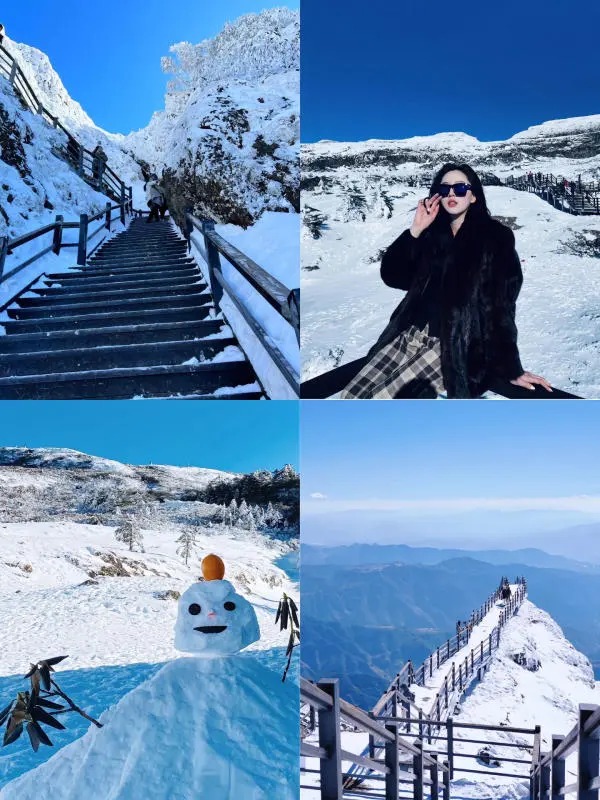
Một số địa điểm chụp mùa đông nổi tiếng mà bạn có thể trải nghiệm mùa đông tuyết trắng gồm: Hokkaido (Nhật Bản) với những con phố phủ trắng tinh khôi, Seoul (Hàn Quốc) với khung cảnh lãng mạn như phim, hay Sapporo Snow Festival, nơi hàng triệu bông tuyết rơi tạo nên bức tranh mùa đông kỳ ảo.
Để bắt trọn vẻ đẹp đó, bạn nên trang bị ống kính Yongnuo 16mm f1.8 DA DSM (Sony E) – lựa chọn lý tưởng cho những ai yêu thích chụp phong cảnh tuyết rơi. Ống kính góc rộng 16mm giúp thu toàn cảnh trời tuyết, còn khẩu độ lớn f/1.8 tạo hiệu ứng bokeh mềm mại, làm nổi bật từng bông tuyết giữa không gian mờ ảo.
Với những hướng dẫn trên, việc tạo ra hiệu ứng tuyết rơi đẹp và sống động giờ đây trở nên đơn giản hơn bao giờ hết. Dù bạn lựa chọn tạo bằng app di động hay Photoshop thủ công, chỉ cần vài bước là bức ảnh, video của bạn đã mang không khí mùa đông đầy lãng mạn và thu hút. Hãy thử ngay hôm nay để “đu trend” mùa đông, lưu giữ những khoảnh khắc tuyết rơi siêu thực và khiến người xem phải trầm trồ!


